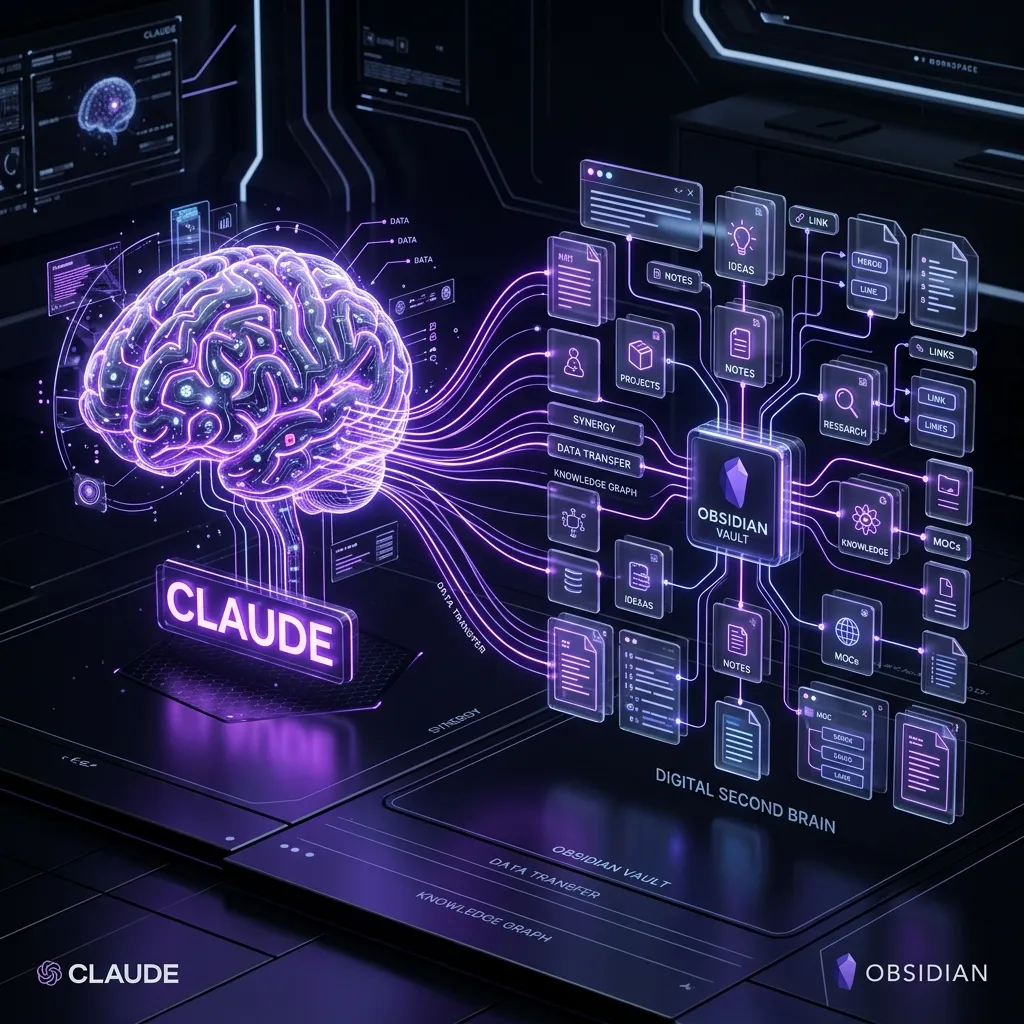
Stel je voor: een AI-assistent die zich elk detail van jouw eerdere gesprekken herinnert. Die precies weet aan welke projecten je werkt, wat jouw schrijfstijl is en waar je notities staan. Geen vergeten context meer zodra je een chat-venster sluit. Claude heeft een fantastisch brein, maar zijn korte-termijn geheugen is vluchtig. Obsidian lost dit op. Door Claude (via Claude Code of Antigravity) te koppelen aan Obsidian, bouw je een permanent, lokaal en 100% gratis AI Tweede Brein (Second Brain). Dit is de complete handleiding om deze stack op te zetten.
1. Waarom heeft Claude een Tweede Brein nodig?
LLM's zoals Claude 3.5 Sonnet zijn geniaal in redeneren, maar ze lijden aan context-amnesie. Zodra je een chat sluit of een nieuwe sessie start in de terminal, is de AI alles vergeten. Je moet hem telkens opnieuw voeden met instructies, bestanden en context.
Obsidian is de perfecte oplossing. Het is een gratis, razendsnelle notitie-app die al je gegevens lokaal opslaat als eenvoudige Markdown-bestanden (.md).
Wanneer je Claude directe toegang geeft tot je Obsidian-vault, ontstaat er een krachtige wisselwerking:
- Claude fungeert als het actieve denkvermogen (de processor).
- Obsidian fungeert als het permanente geheugen (de harde schijf).
2. De PARA-structuur: Organisatie voor AI
Om te zorgen dat de AI je notities begrijpt, gebruiken we de beproefde PARA-methode van productiviteitsexpert Tiago Forte. Dit is een mappenstructuur die speciaal is ontworpen om informatie actiegericht te organiseren.
Maak de volgende vier hoofdmappen aan in je Obsidian-vault:
1. Projects(Projecten): Actieve taken waar je nu aan werkt met een concrete deadline (bijvoorbeeld: Bouwen nieuwe website, Review CUA-agent).2. Areas(Verantwoordelijkheden): Lopende onderwerpen die constant onderhoud vereisen zonder directe einddatum (bijvoorbeeld: Marketing, Financiën, Persoonlijke Ontwikkeling).3. Resources(Kennisbronnen): Interessante onderwerpen, handleidingen en code-snippets die in de toekomst nuttig kunnen zijn (bijvoorbeeld: Python Scripts, AI Prompt Templates, GDPR-richtlijnen).4. Archives(Archief): Voltooide projecten of inactieve items uit de andere drie mappen die je wilt bewaren voor de geschiedenis, maar niet meer actief hoeft te zien.
3. Hoe koppel je Claude aan Obsidian? (Stap-voor-stap handleiding)
De koppeling is verrassend eenvoudig omdat Obsidian al je bestanden opslaat in een gewone, platte map op je computer.
Methode A: Via Claude Code (Terminal)
Als je werkt met Anthropic's Claude Code CLI, navigeer je in je terminal simpelweg naar de map van je Obsidian-vault en start je Claude op:
bashcd /Users/jouwnaam/Documents/MijnObsidianVault
claude
Claude Code heeft nu direct toegang tot al je Markdown-bestanden. Je kunt hem in gewone taal vragen om notities samen te vatten, mappen te ordenen of nieuwe bestanden aan te maken.
Methode B: Via Antigravity AI Editor
Als je liever een visuele editor gebruikt:
- Open Antigravity en kies Open Folder.
- Selecteer de map van je Obsidian-vault.
- Gebruik de Composer-modus (
Cmd + I) en typ@Filesom Claude notities te laten lezen en bewerken in je vault.
4. Het Geheime Wapen: De System Prompt
Om Claude te transformeren van een passieve assistent naar een proactieve beheerder van je Tweede Brein, maken we een speciaal instructiebestand aan.
Maak in de hoofdmap van je Obsidian-vault een bestand genaamd system_prompt.md en plak de volgende tekst erin:
markdownJe bent de beheerder van mijn AI Tweede Brein (Obsidian Vault). Je hebt directe toegang tot mijn mappenstructuur die is georganiseerd volgens de PARA-methode:
1. Projects (Actieve projecten)
2. Areas (Lopende verantwoordelijkheden)
3. Resources (Kennisbanken en templates)
4. Archives (Gearchiveerde items)

Jouw doelen:
1. Als ik je een nieuwe taak of inzicht geef, controleer dan of er een bestaande notitie is in "1. Projects" of "2. Areas" en werk deze proactief bij.
2. Schrijf al je notities in heldere Markdown met logische koppen (h2, h3).
3. Leg belangrijke code-snippets of handleidingen automatisch vast in "3. Resources".
4. Leg aan het einde van elke sessie een korte samenvatting vast in de actieve projectnotitie onder het kopje "## AI Logs".
Wanneer je een nieuwe sessie met Claude start, voer je simpelweg dit commando in:
claude> Lees system_prompt.md en pas deze regels toe op onze sessie.
5. De Ultieme Productiviteitsloop
Hoe ziet dit er in de praktijk uit? Stel, je bent een Belgische ondernemer die een nieuwe marketingcampagne opzet:
- Brainstormen: Je praat met Claude over je ideeën in Antigravity of de CLI.
- Noteren: Claude maakt volledig zelfstandig een prachtig bestand aan:
1. Projects/Marketingcampagne-2026.md. - Uitvoeren: Claude schrijft de teksten en social media posts direct in de notitie.
- Onthouden: Volgende week open je de vault opnieuw. Claude leest de notitie en weet exact waar jullie gebleven waren. Geen opstarttijd, geen verloren ideeën!
6. Privacy & GDPR: Volledig Lokaal en Offline
Een groot voordeel van deze stack voor Belgische en Nederlandse ondernemers is veiligheid en GDPR-compliance.
Omdat Obsidian 100% lokaal op je eigen computer draait, staan je notities niet in een onbekende cloud van een derde partij. Als je Claude lokaal draait via API-sleutels, worden je gegevens door Anthropic bovendien niet gebruikt om modellen te trainen. Dit maakt het uitermate geschikt voor het verwerken van gevoelige bedrijfsdocumenten, contracten en interne logboeken.
7. Onze Conclusie & Score
De combinatie van Claude en Obsidian is een absolute gamechanger voor iedereen die serieus met AI-automatisering en productiviteit bezig is. Het lost het grootste nadeel van moderne LLM's op (het gebrek aan permanent geheugen) zonder dat je hoeft te betalen voor dure Enterprise-licenties of ingewikkelde database-koppelingen.
Het vereist een klein kwartier om de structuur goed in te richten, maar de productiviteitswinst die je hierna ervaart is ongekend.